Проекты
Проект — основная сущность в DIMETRA. Каждый клиент привязан к одному проекту.
Жизненный цикл
Заголовок раздела «Жизненный цикл»Создан → В работе (этап 1 → 2 → ... → N) → Сдан → АрхивПрогресс по проекту определяется не отдельным полем «текущий этап», а статусами в коллекции Этапы (stages.status = pending / active / done). Клиент в приложении видит прогресс автоматически — формула считает по этапам.
Создание проекта
Заголовок раздела «Создание проекта»Проект создаёт администратор: у менеджеров прав на создание нет, только на чтение и обновление назначенных. Если вы менеджер и у клиента появился проект в приложении — администратор его уже завёл, вам остаётся вести этапы (раздел Обновление статусов этапов ниже).
Опорный путь в admin UI: Контент → Проекты → + → заполнить поля → сохранить.
1. Открыть коллекцию «Проекты»
Заголовок раздела «1. Открыть коллекцию «Проекты»»В боковом меню «Контент» выбираете Проекты и нажимаете + в правом верхнем углу.
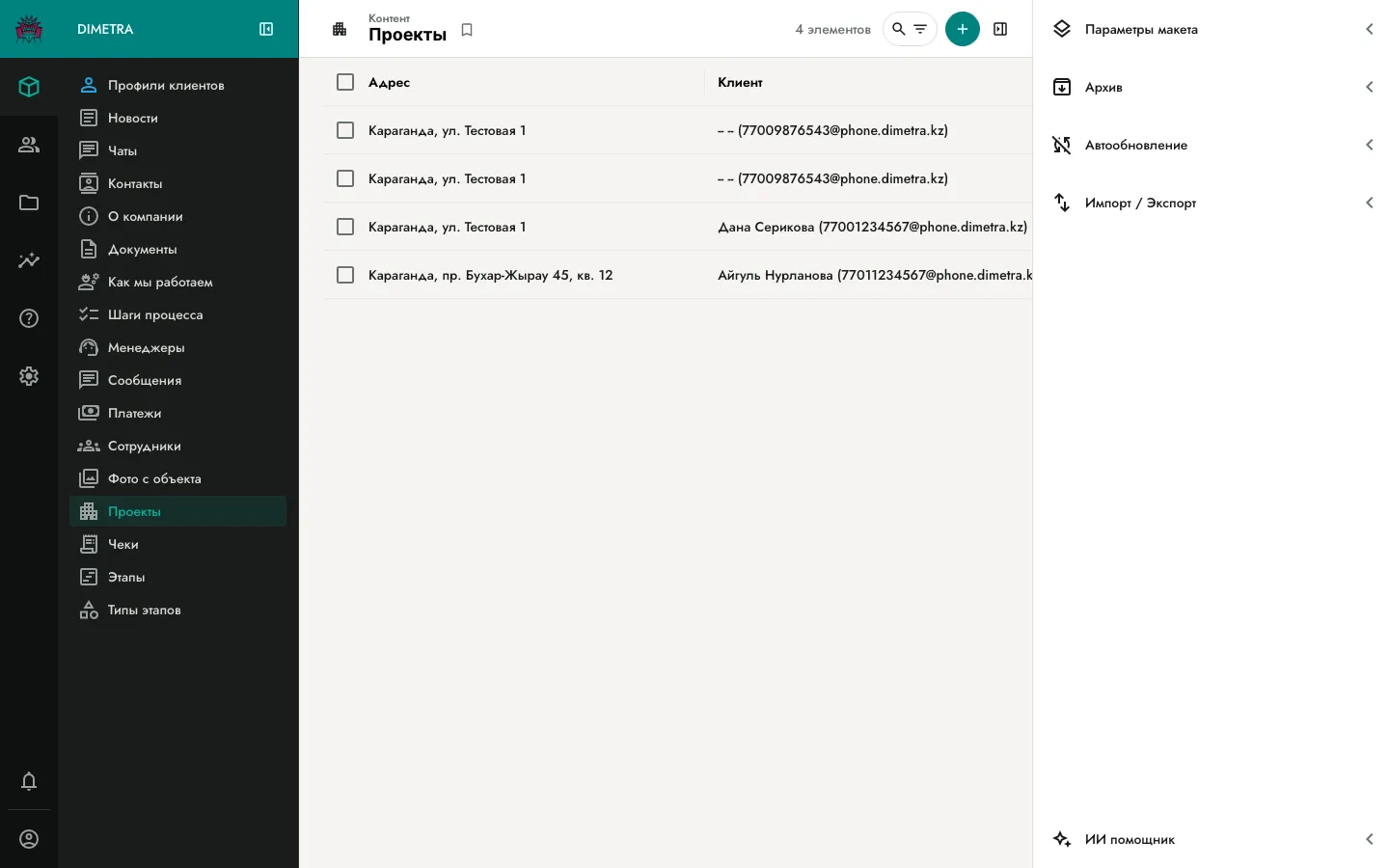
2. Заполнить обязательные поля
Заголовок раздела «2. Заполнить обязательные поля»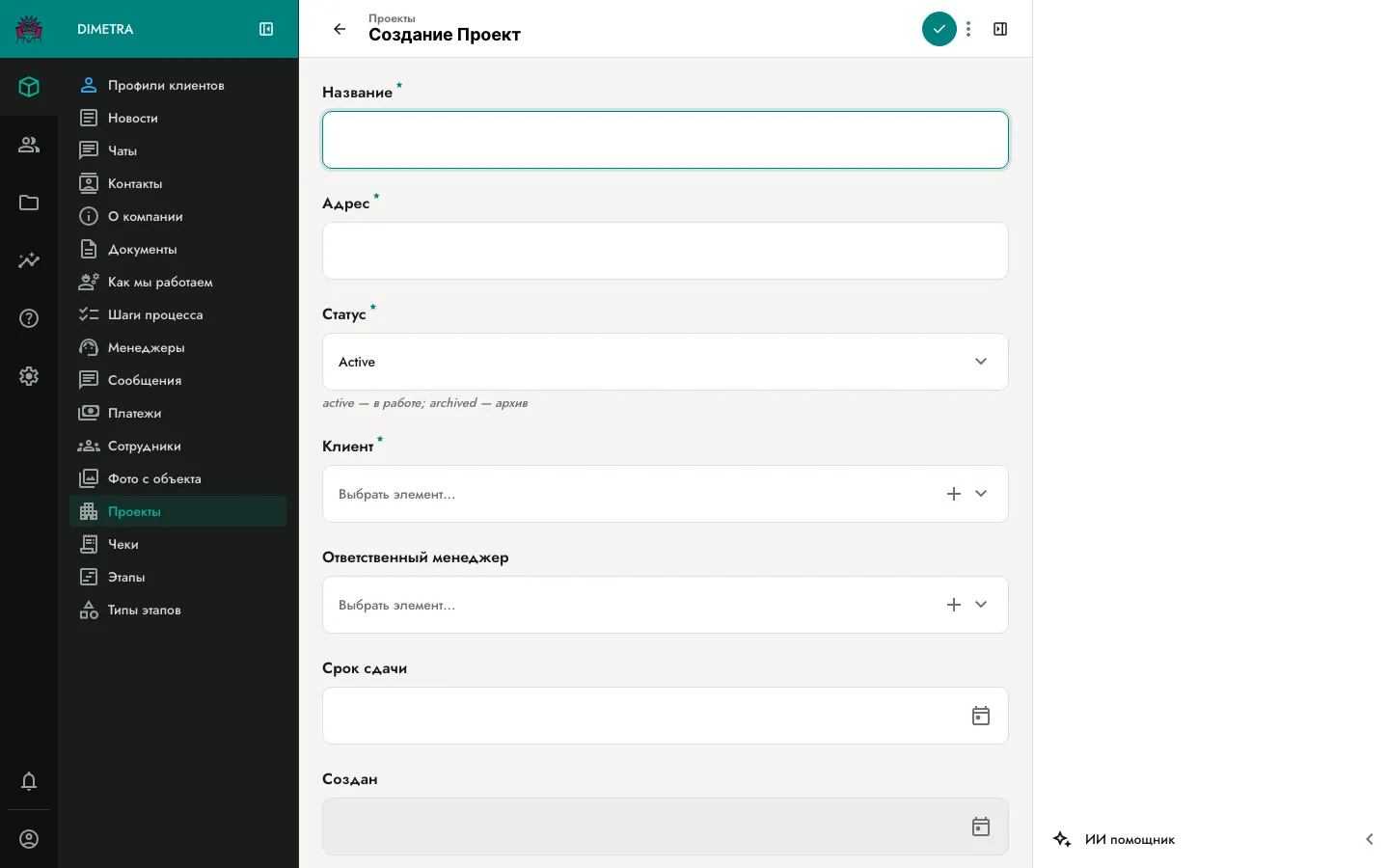
Минимум для сохранения (поля отмечены *):
- Название — внутреннее название, например «Майкудук, ул. Ерубаева 15, кв. 12»
- Адрес — полный почтовый адрес: «г. Караганда, мкр. Майкудук, ул. Ерубаева, д. 15, кв. 12»
- Статус —
Activeдля новых проектов (значение по умолчанию; в архив переводим позже) - Клиент — клиент-пользователь (создаётся заранее, см. Клиенты)
- Ответственный менеджер — кто ведёт проект
Паспортные поля («Номер квартиры», «Площадь», «Тип жилья», «Материал стен», «Год постройки», «Широта», «Долгота») можно оставить пустыми — они заполняются позже в разделе Паспорт объекта ниже.
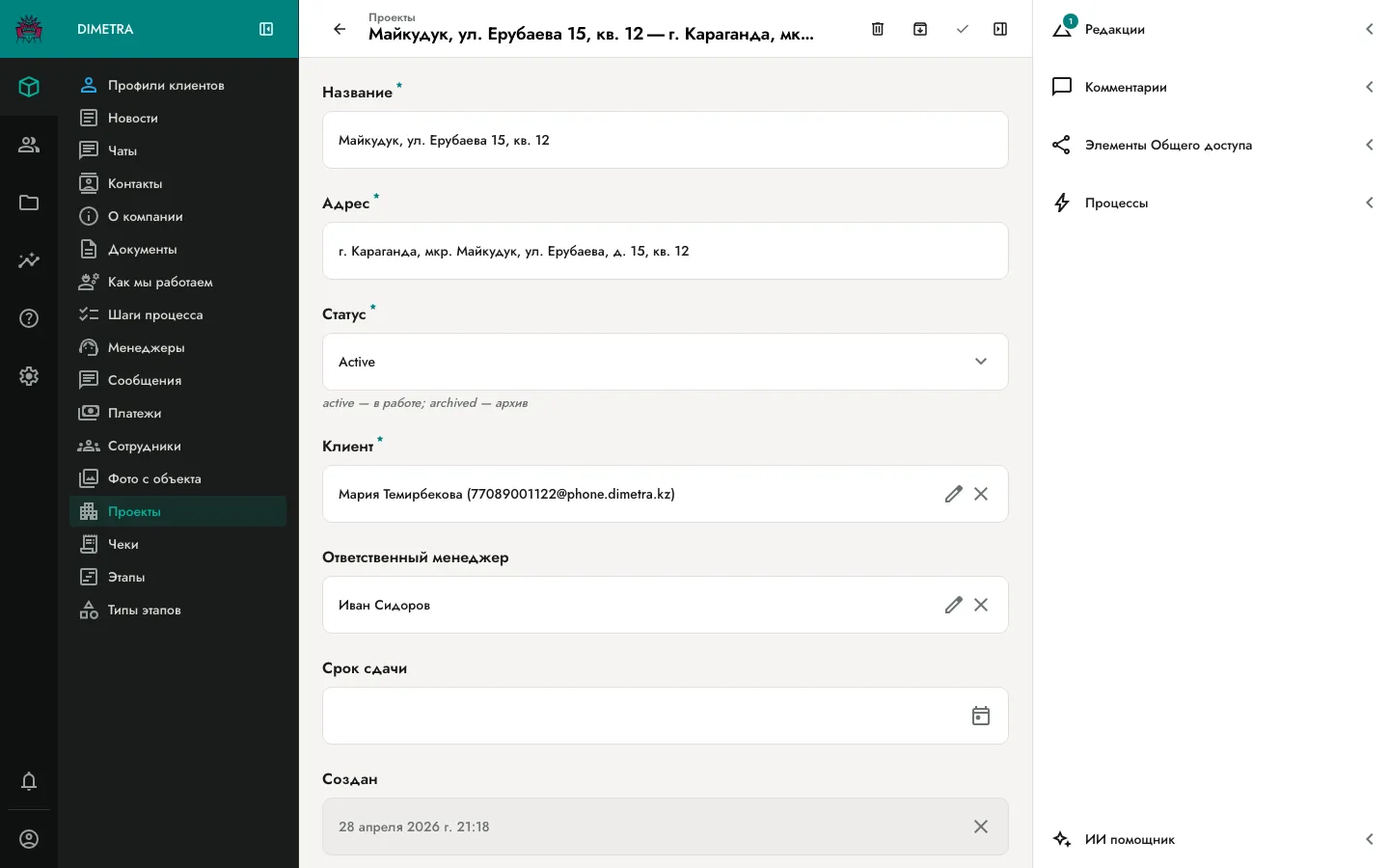
3. Сохранить
Заголовок раздела «3. Сохранить»Нажимаете галочку ✓ в правом верхнем углу. Проект появляется в списке.
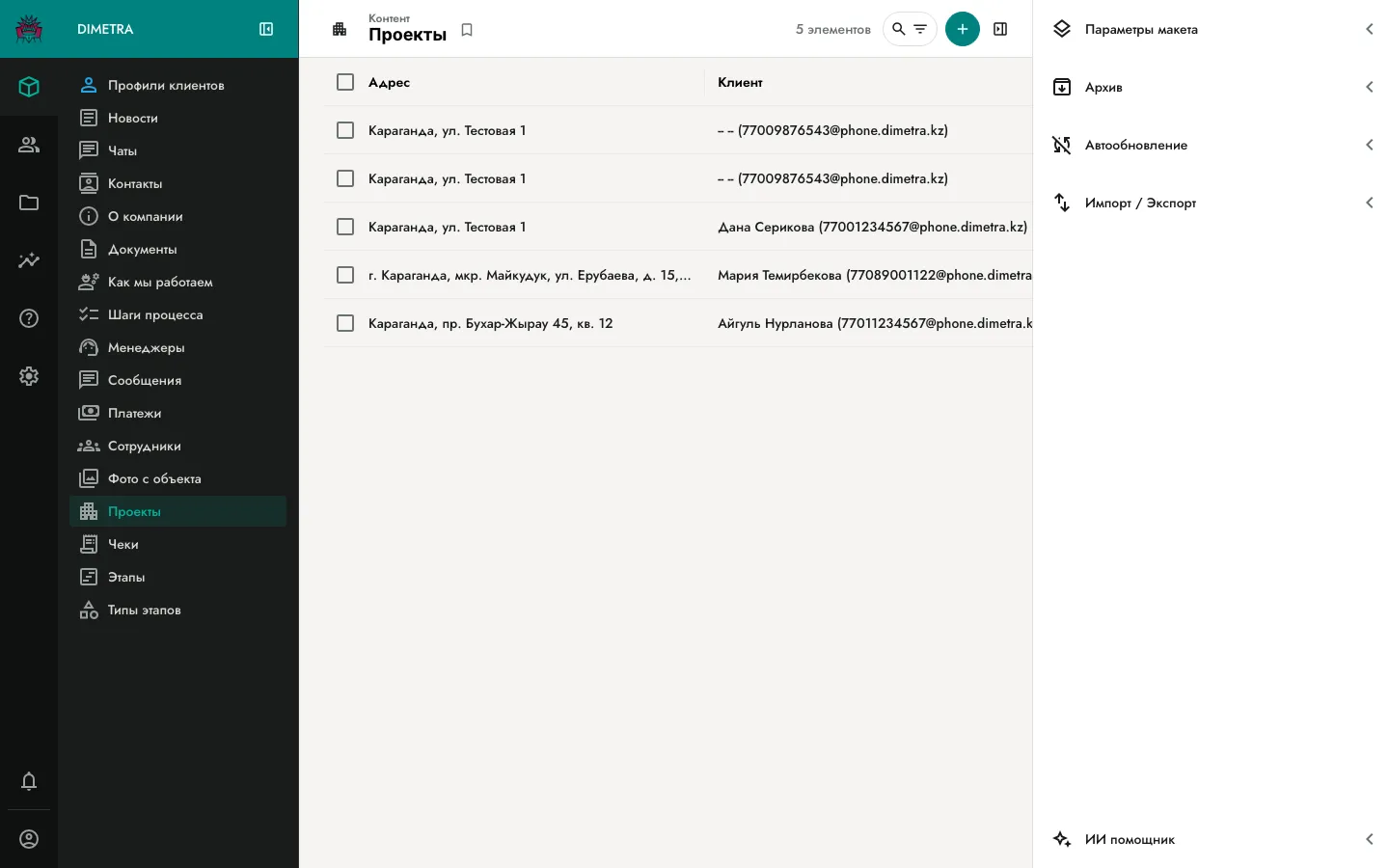
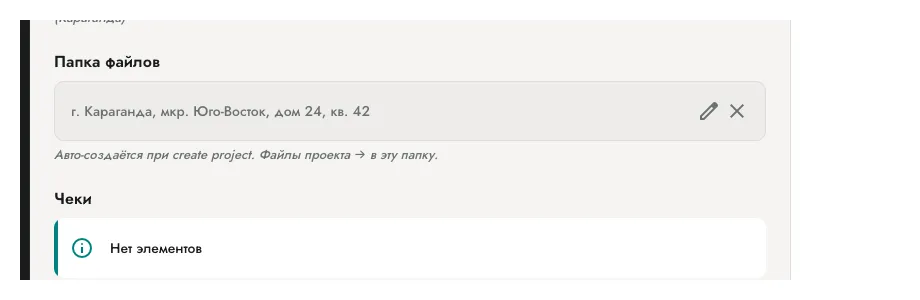
4. Создать этапы — flow «apply-stage-preset»
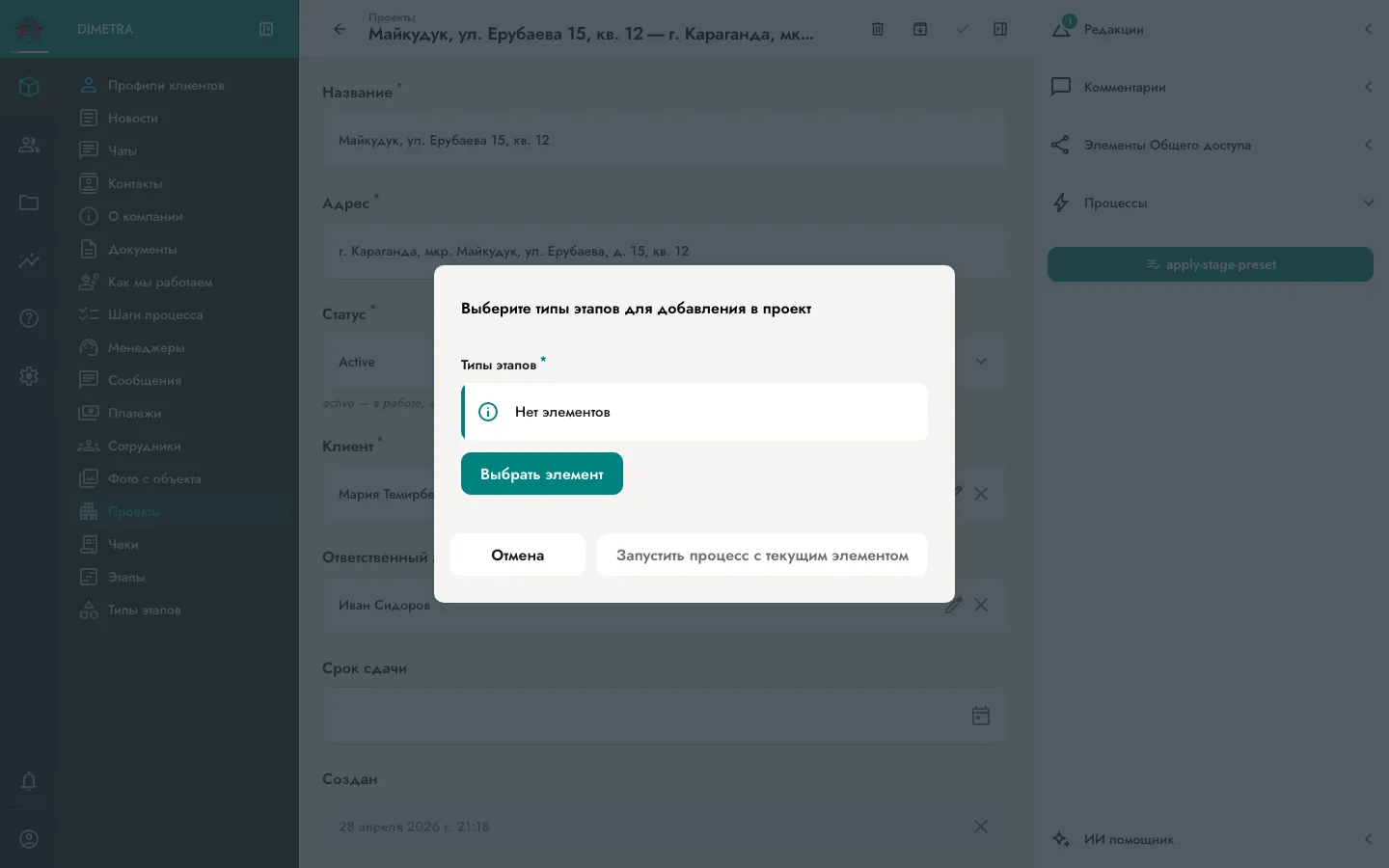
Заголовок раздела «4. Создать этапы — flow «apply-stage-preset»»После сохранения проекта раскройте панель «Процессы» в правом sidebar — там появится кнопка apply-stage-preset (manual Flow). Клик — открывается модалка «Выберите типы этапов для добавления в проект» с одним полем Типы этапов (multi-select из коллекции Типы этапов).
Кликаете «Выбрать элемент» → откроется dropdown со всеми типами; отмечаете нужные галочками в любом порядке — например:
- Стандартный ремонт под ключ — Демонтаж + Электромонтаж + Сантехника + Черновая отделка + Чистовая отделка + Установка мебели + Текстиль и декор + Финальная уборка (8 шт)
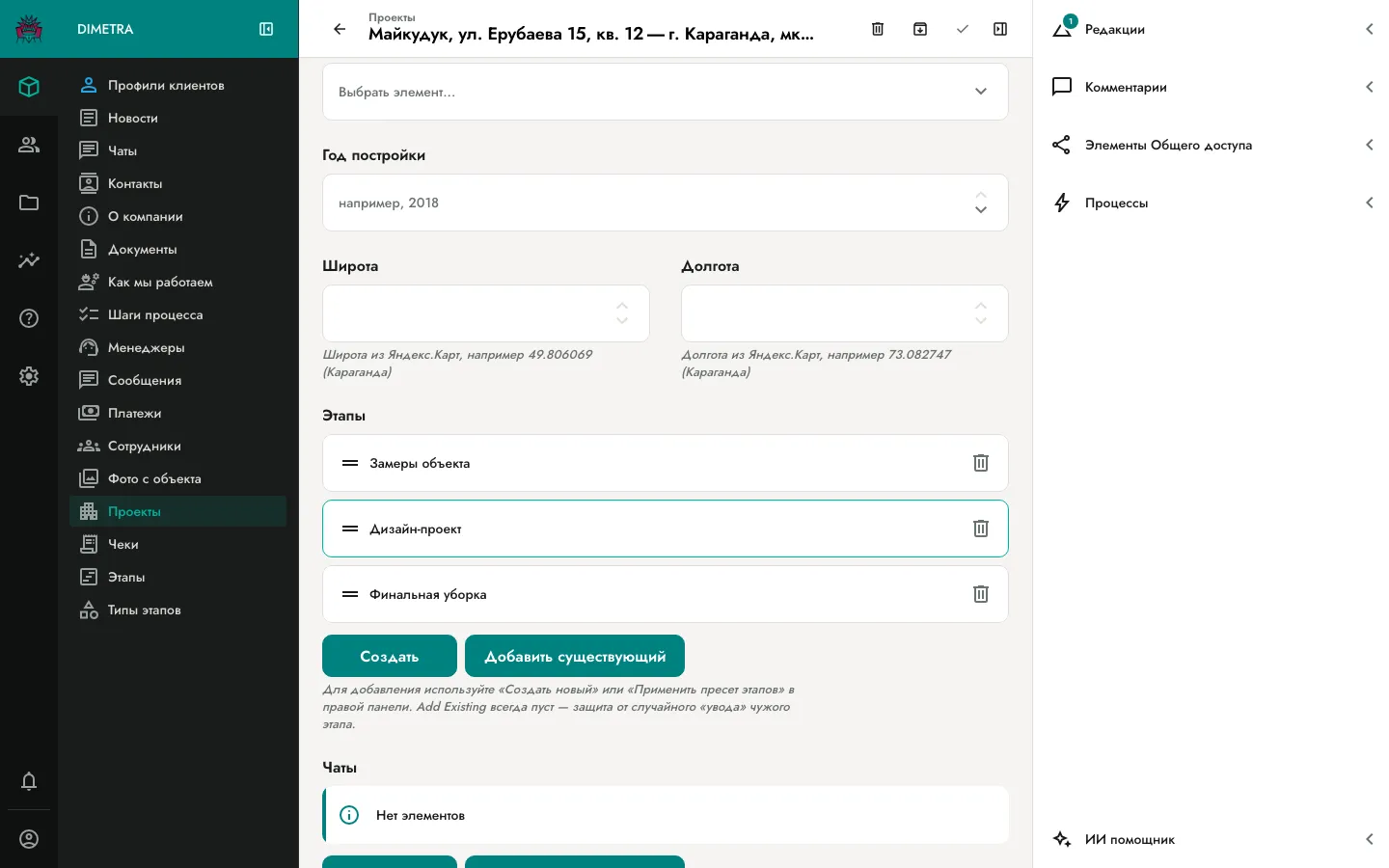
- Минимальный — Замеры объекта + Дизайн-проект + Финальная уборка (3 шт)
- Только финиш — Чистовая отделка + Установка мебели + Текстиль и декор + Финальная уборка (4 шт)
Подтверждаете кнопкой «Запустить процесс с текущим элементом» — Flow создаёт записи в коллекции Этапы с правильными type_id и порядком 1, 2, 3... в той последовательности, в которой вы их выбрали. Все получают статус pending — обновляются по мере выполнения работ.
Обновление статусов этапов
Заголовок раздела «Обновление статусов этапов»Когда работы начинаются на следующем этапе:
- Открываете проект → таб Этапы
- Кликаете на нужный этап
- Меняете Статус:
pending→active(когда начали) →done(когда завершили) - Сохраняете (✓)
Поля Начат (started_at) и Завершён (completed_at) можно оставить пустыми — они заполняются автоматически при смене статуса. Если хотите указать фактические даты вручную (например, бэкдейтнуть запись) — заполняйте напрямую.
Клиент сразу увидит обновление в приложении и получит push-уведомление.
Перетаскивание этапов (drag & drop)
Заголовок раздела «Перетаскивание этапов (drag & drop)»В табе «Этапы» внутри проекта можно поменять порядок этапов перетаскиванием карточек — поле order пересчитается автоматически. Удобно если нужно переставить этапы местами без ручного редактирования каждого.
Архивация (когда проект завершён)
Заголовок раздела «Архивация (когда проект завершён)»В Directus у проекта есть две разные кнопки удаления — это важно понимать.
| Кнопка | Что делает | Когда использовать |
|---|---|---|
| 🗄️ Архивировать элемент (стандартная синяя — рядом со «Сохранить») | Soft-archive: меняет status с active на archived. Запись остаётся в БД, исчезает из активного списка. Клиент перестаёт видеть проект в приложении, история сохраняется. | Это нормальное завершение проекта. Используйте всегда. |
| 🗑️ Удалить элемент (красная trash) | Hard DELETE: удаляет запись из БД безвозвратно. Дочерние записи (этапы, платежи, чаты, документы, чеки, фото) удаляются каскадом — но только если Directus сможет их безопасно удалить. На сегодня FK настроены как NO ACTION (safety net), так что удаление упадёт с ошибкой если есть зависимости. | Только в случае ошибки ввода, когда проект создан по ошибке и связанных записей нет. |
Чтобы вернуть архивный проект в активные:
- Контент → Проекты → нажмите на иконку фильтра в верхнем правом углу
- Включите фильтр «Архив»
- Откройте нужный проект → кнопка «Восстановить элемент»
Паспорт объекта
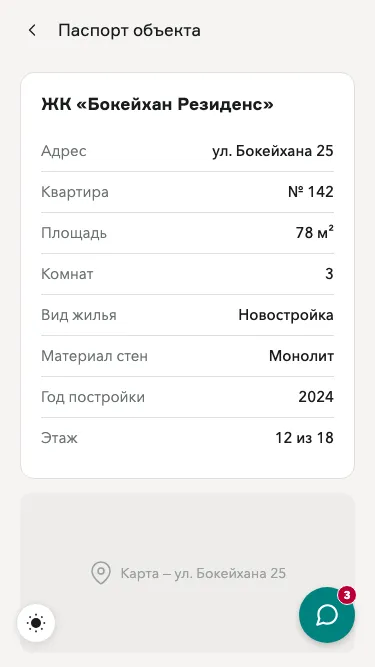
Заголовок раздела «Паспорт объекта»Паспорт объекта — это техническая карточка проекта: адрес, площадь, тип жилья, материал стен, год постройки, координаты на карте. Клиент видит его на экране «Паспорт объекта» (33) в мобильном приложении.
Заполняется один раз при создании проекта, обновляется по мере уточнения данных. Все поля необязательные — пустые отображаются у клиента как «—».
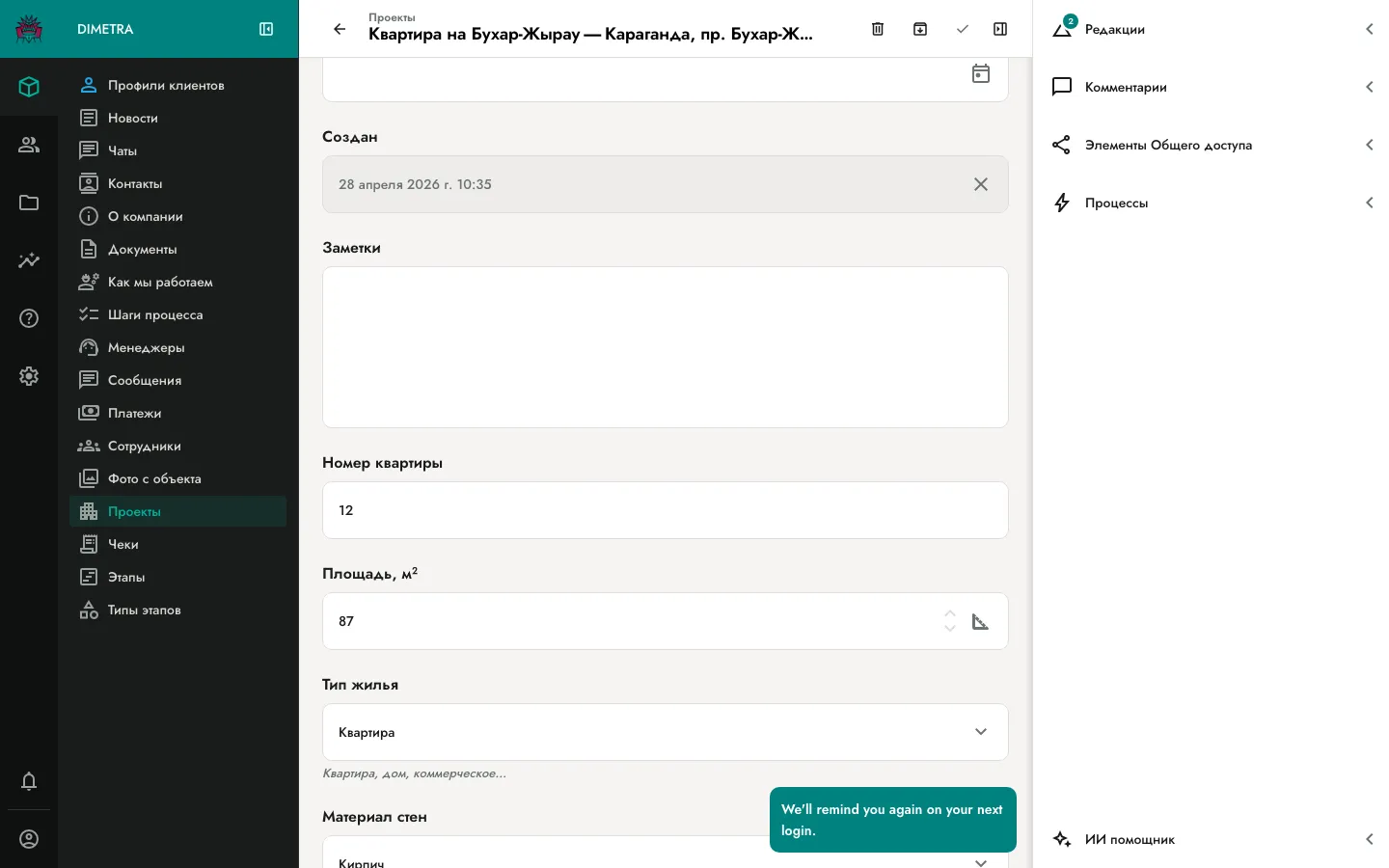
Где найти: Контент → Проекты → выбрать проект → прокрутить форму до паспортной секции.
Поля паспорта
Заголовок раздела «Поля паспорта»| Поле | Тип в Directus | Что вводить | Пример |
|---|---|---|---|
| Адрес | текст | Полный почтовый адрес | г. Караганда, пр. Бухар-Жырау, дом 45, кв. 12 |
| Номер квартиры | текст | Номер квартиры с литерой если есть | 12 или 12А |
| Площадь, м² | число (десятичное) | Площадь в квадратных метрах. Иконка □ справа от поля — это м² (не вводите букву) | 87.5 |
| Тип жилья | выпадающий список | Один из 4 вариантов | Квартира |
| Материал стен | выпадающий список | Один из 5 вариантов | Кирпич |
| Год постройки | число (целое) | Год постройки дома (1900-2026) | 2018 |
| Широта | число (десятичное) | Широта точки на карте | 49.806 |
| Долгота | число (десятичное) | Долгота точки на карте | 73.085 |
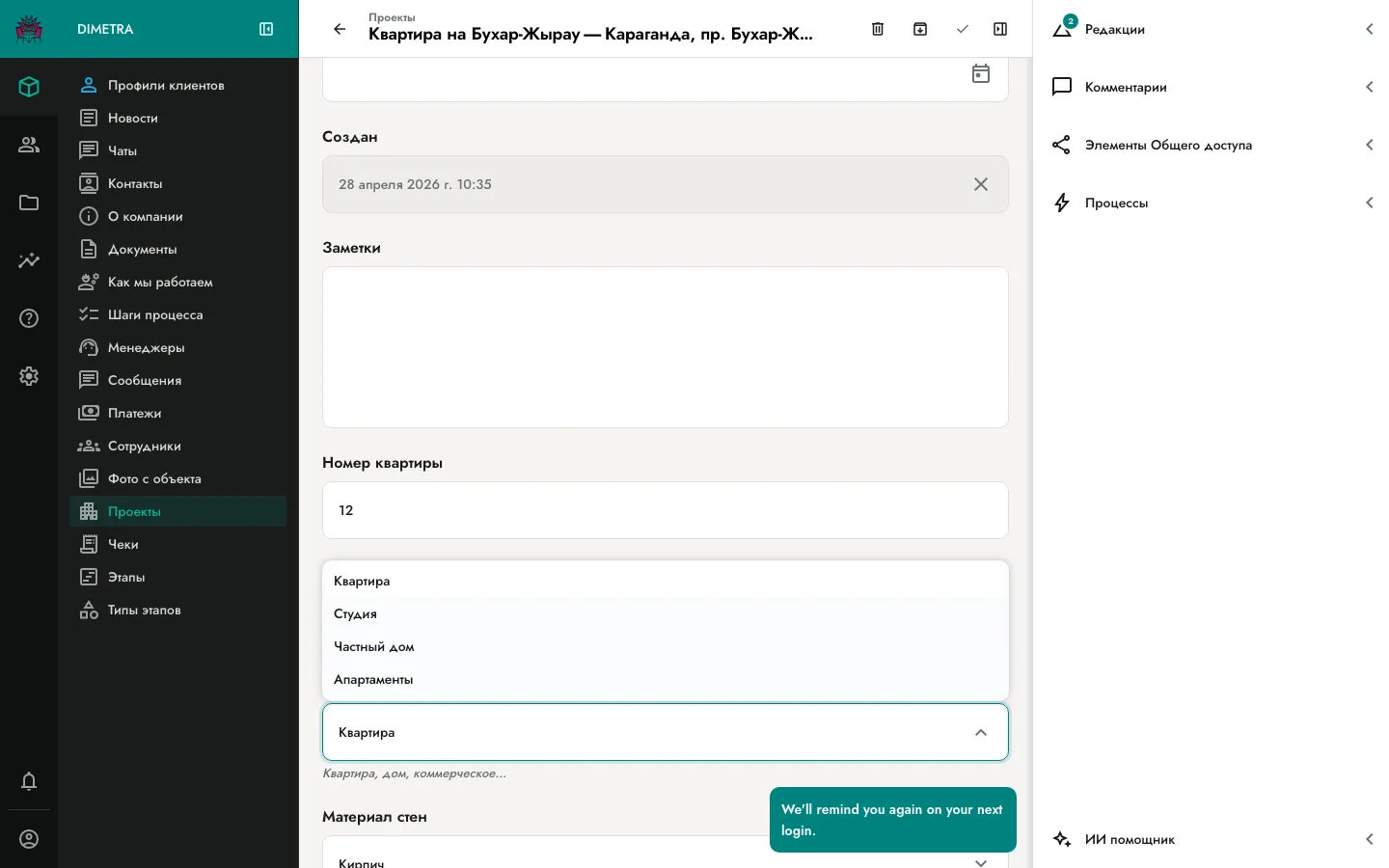
Варианты для «Тип жилья»
Заголовок раздела «Варианты для «Тип жилья»»Доступны 4 варианта:
- Квартира — стандартная квартира в многоэтажном доме
- Студия — однокомнатная квартира-студия без отдельной кухни
- Частный дом — индивидуальный жилой дом
- Апартаменты — апартаменты (юридически нежилое помещение)
Варианты для «Материал стен»
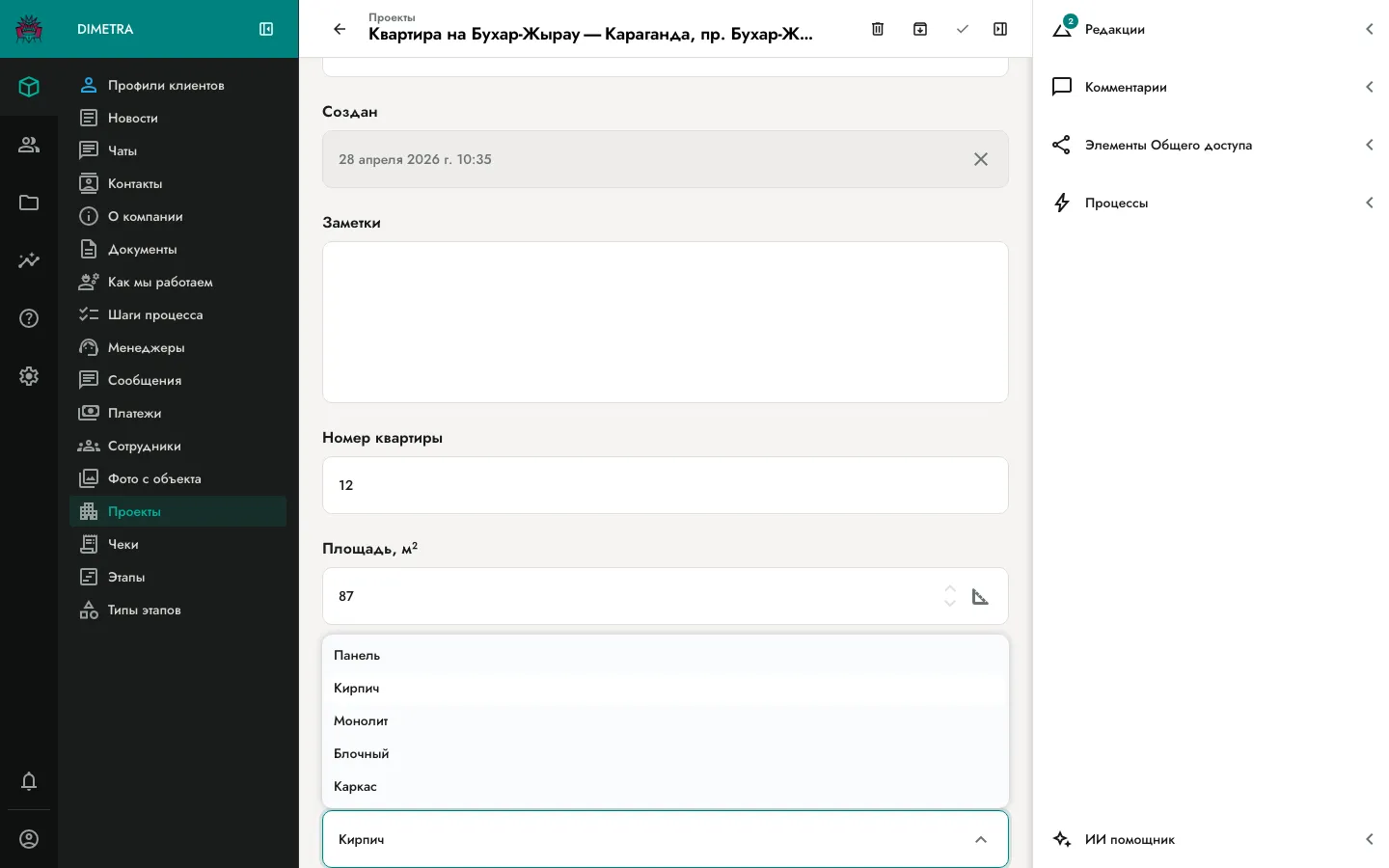
Заголовок раздела «Варианты для «Материал стен»»Доступны 5 вариантов:
- Панель — панельный дом
- Кирпич — кирпичный дом
- Монолит — монолитный железобетон
- Блочный — газоблок, пеноблок и т.п.
- Каркас — каркасное домостроение
Координаты: «Широта» и «Долгота»
Заголовок раздела «Координаты: «Широта» и «Долгота»»Координаты нужны для статичной карты на экране «Паспорт объекта». Если оба поля пустые — клиент увидит placeholder с иконкой и адресом без карты. Подставлять координаты вручную (см. следующий раздел про Яндекс.Карты).
Порядок: сначала Широта (для Караганды ≈ 49.8), потом Долгота (≈ 73.0). Перепутаете — карта откроется в Непале или Кувейте.
Как получить координаты в Яндекс.Картах
Заголовок раздела «Как получить координаты в Яндекс.Картах»- Откройте yandex.kz/maps в браузере
- В строке поиска введите адрес объекта целиком, например:
Караганда, пр. Бухар-Жырау, дом 45 - Дождитесь, пока карта приблизится к зданию
- Правый клик по нужной точке (на крыше дома или подъезде)
- В открывшемся контекстном меню выберите «Что здесь?»
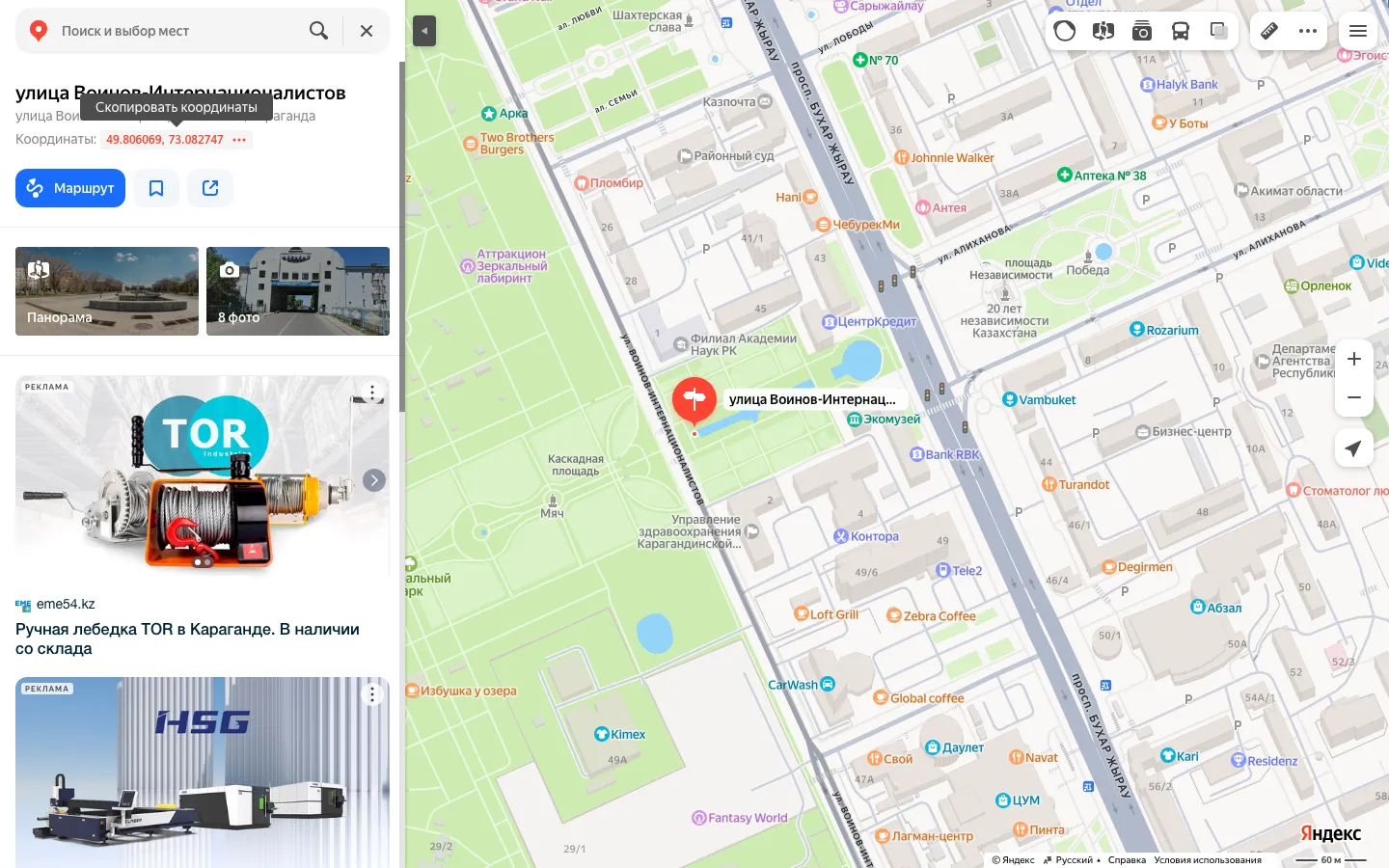
- Слева откроется карточка объекта с адресом и строкой «Координаты: 49.806069, 73.082747» — нажмите иконку буфера обмена справа от координат, чтобы скопировать пару чисел
- Первое число — это широта, второе — долгота. Вставьте каждое в своё поле в Directus
Площадь, год постройки, номер квартиры
Заголовок раздела «Площадь, год постройки, номер квартиры»Эти поля свободные. Минимальные подсказки:
- Площадь, м² допускает десятичные значения (например,
87.5). Иконка квадратика справа от поля — это м², отдельно вводить «м²» не нужно. - Год постройки ограничен диапазоном 1900-2026. Если год неизвестен — оставьте пустым.
- Номер квартиры — строка, литеру тоже можно (
42А,42-3). Если квартиры нет (частный дом) — оставьте пустым.
Плановые даты этапа
Заголовок раздела «Плановые даты этапа»Каждый этап проекта (коллекция Этапы) поддерживает два поля с плановыми датами:
| Поле | Отображение в Admin UI | Тип | Описание |
|---|---|---|---|
| planned_start | «Плановое начало» | Дата (YYYY-MM-DD) | Запланированная дата начала этапа |
| planned_end | «Плановое завершение» | Дата (YYYY-MM-DD) | Запланированная дата завершения этапа |
Оба поля необязательные (nullable) — пустое значение допустимо, особенно для pending-этапов с неопределёнными сроками.
Где найти в Admin UI
Заголовок раздела «Где найти в Admin UI»Контент → Этапы → выбрать этап → блок полей «Плановое начало» и «Плановое завершение» (правая колонка формы, после started_at и completed_at).
Формат ввода — выбор из дата-пикера (YYYY-MM-DD). Например: 2026-05-01. Дата хранится без часового пояса; для Казахстана (UTC+6) это «начало дня по Карагандинскому времени».
Как даты отображаются клиенту (экран «График работ»)
Заголовок раздела «Как даты отображаются клиенту (экран «График работ»)»Логика зависит от статуса этапа:
| Статус этапа | Что видит клиент |
|---|---|
done (завершён) | «с {started_at} · по {completed_at}» (фактические даты) |
active (в работе) | «с {started_at} · до {planned_end}» (начало + плановое завершение) |
pending (ожидает) | «{planned_start} — {planned_end}» (оба плановых) или «Даты уточняются» если оба пустые |
Рекомендации по заполнению
Заголовок раздела «Рекомендации по заполнению»- Для pending-этапов в начале проекта — заполните
planned_startиplanned_endхотя бы приблизительно. Клиент видит «Даты уточняются» если оба пустые. - Для active — заполните
planned_end(плановый финиш).started_atзаполняется автоматически при смене статуса или вручную. - Для done — фактические даты
started_at/completed_atиспользуются вместо плановых.
Частые вопросы
Заголовок раздела «Частые вопросы»У клиента смешанные стены — кирпич + панель. Выберите доминирующий материал. Если строго пополам — кирпич (он чаще оказывается несущим).
Год постройки неизвестен. Оставьте пустым. Клиент увидит «—». Не подставляйте «приблизительно 1990-е» — лучше пусто.
Карта показывает другое место. Перепутали «Широту» и «Долготу». Поменяйте значения местами в Directus, перезагрузите экран в приложении.
Адрес длинный, не помещается в одну строку. Это нормально. У клиента адрес тоже многострочный, мобильное приложение переносит автоматически.
Не вижу кнопки apply-stage-preset в правом sidebar’е.
Раскройте панель «Процессы» (иконка молнии, между «Элементы Общего доступа» и «ИИ помощник» в правой колонке) — там должна быть teal-кнопка apply-stage-preset. Если панели нет вообще или внутри пусто — обратитесь к администратору, скорее всего Flow не зарегистрирован (Settings → Flows должен содержать запись apply-stage-preset с trigger: manual, collections: [projects]).
Случайно нажал trash вместо «Архивировать» — что теперь? Если есть связанные записи (этапы, платежи, чат) — Directus вернёт ошибку и проект не удалится. Если ошибки не было и проект пропал — увы, hard DELETE необратим. Проверьте бэкап (см. документацию админа).