Завести менеджера
Менеджер в DIMETRA — это пользователь Directus + запись в коллекции Менеджеры с привязкой user_id. Без обеих частей менеджер не увидит свои проекты.
Полный пайплайн
Заголовок раздела «Полный пайплайн»Шаг 1 — создать пользователя
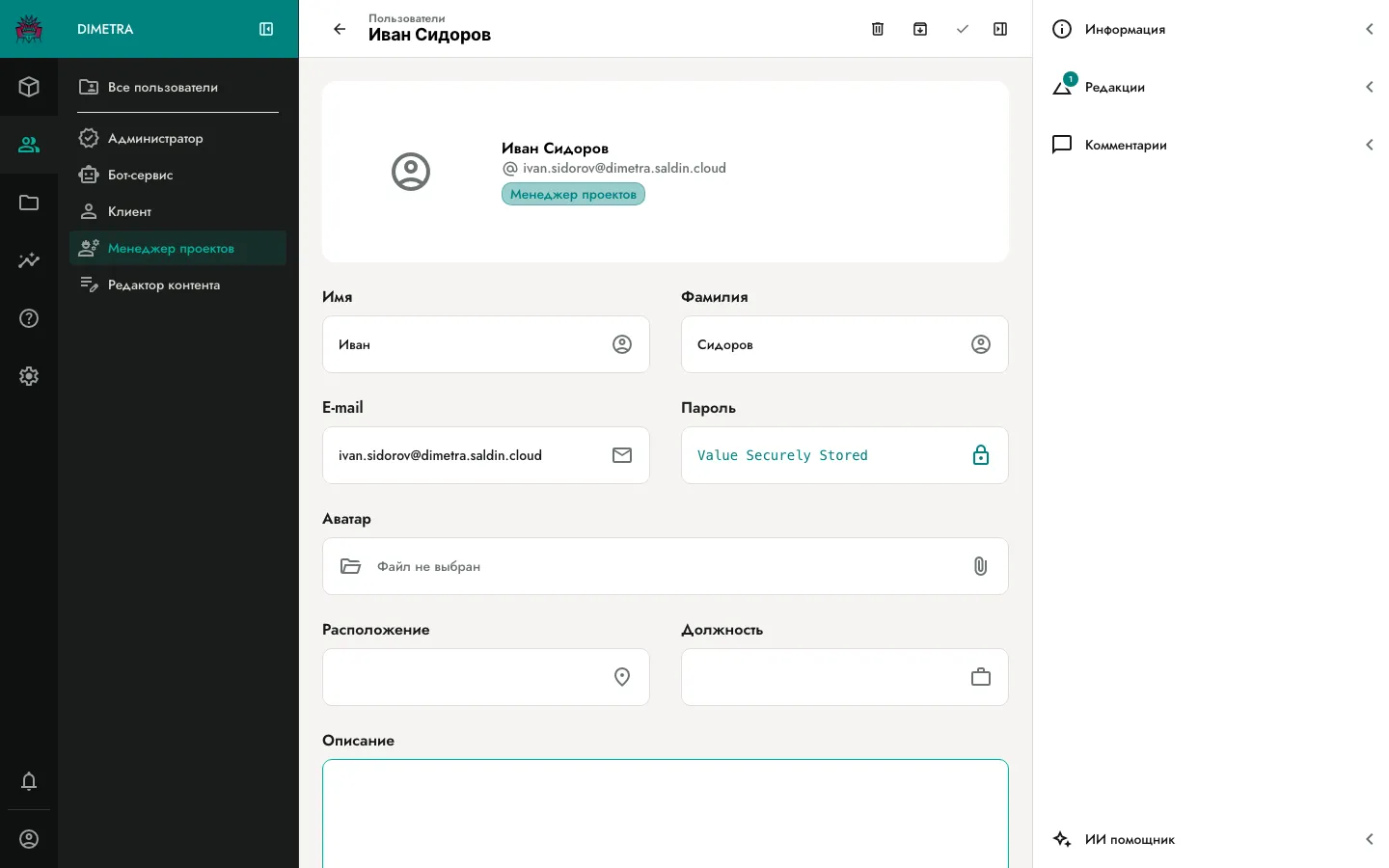
Заголовок раздела «Шаг 1 — создать пользователя»Каталог пользователей → +
| Поле | Что вводить |
|---|---|
| Имя | Например, «Иван» |
| Фамилия | «Сидоров» |
Рабочий, например ivan.sidorov@dimetra.saldin.cloud | |
| Пароль | Временный, попросите менеджера сменить после первого входа |
| Роль | Менеджер проектов |
| Статус | Активный |
| Язык | ru-RU (чтобы admin UI был на русском) |
Сохранить (галочка ✓).
Шаг 2 — создать запись в коллекции «Менеджеры»
Заголовок раздела «Шаг 2 — создать запись в коллекции «Менеджеры»»Это критичный шаг. Без него фильтр прав не сработает и менеджер увидит пустой список проектов.
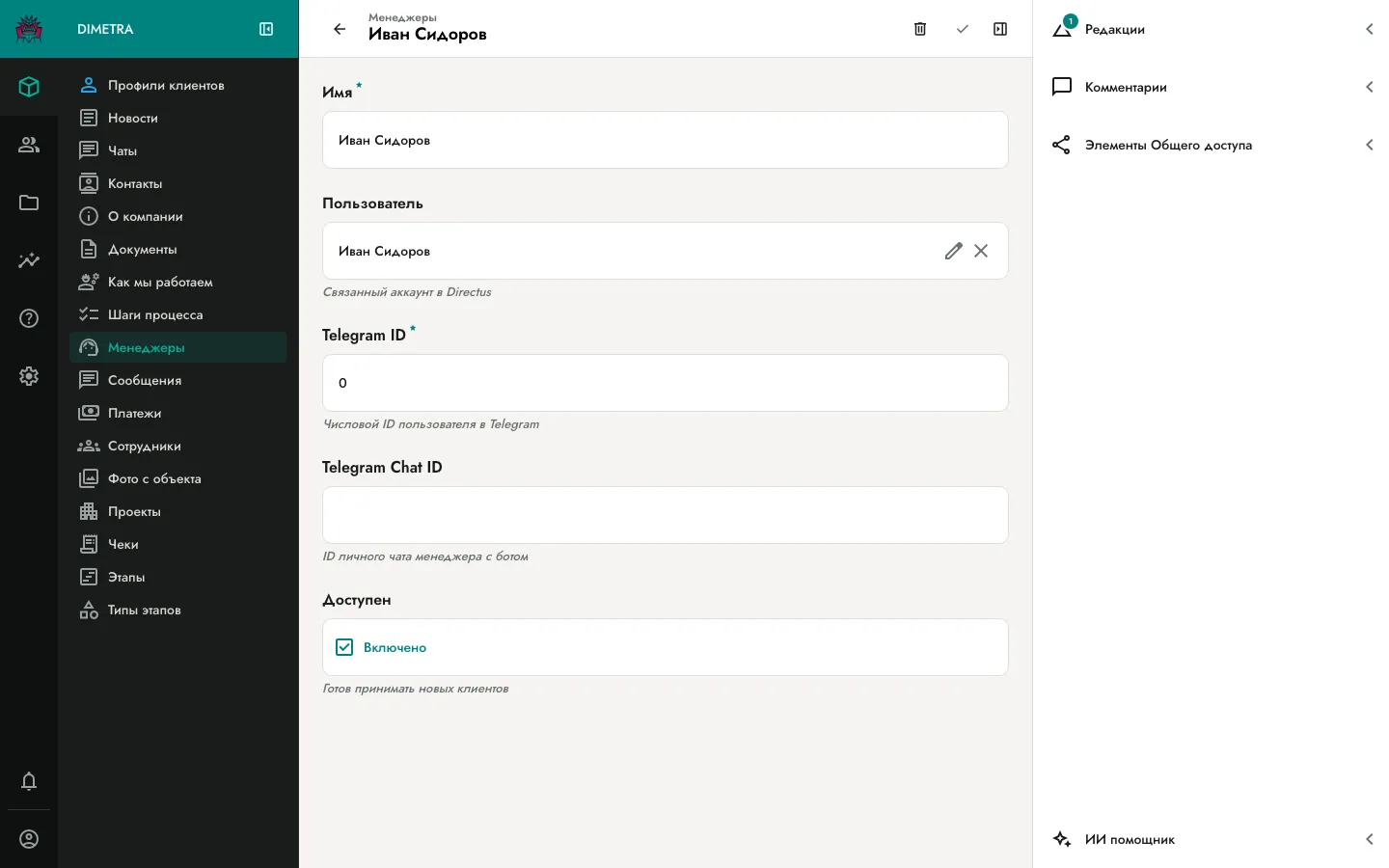
Контент → Менеджеры → +
| Поле | Что вводить |
|---|---|
| ФИ | «Иван Сидоров» (используется в dropdown’е назначения и в Telegram-топиках) |
| Пользователь | выбрать только что созданного юзера из dropdown’а |
| Telegram ID | если знаете, заполните; иначе оставьте 0 — попросите менеджера прислать через @userinfobot |
| Telegram Chat ID | оставьте пустым |
| Доступен | ✓ |
Сохранить (✓).
Шаг 3 — передать менеджеру credentials
Заголовок раздела «Шаг 3 — передать менеджеру credentials»Сообщите:
- URL admin-панели (production или staging)
- Email и временный пароль
- Просьба сразу сменить пароль и заполнить свой
telegram_id - Ссылка на инструкцию для менеджера: Установка и доступы
Назначение менеджера на проект
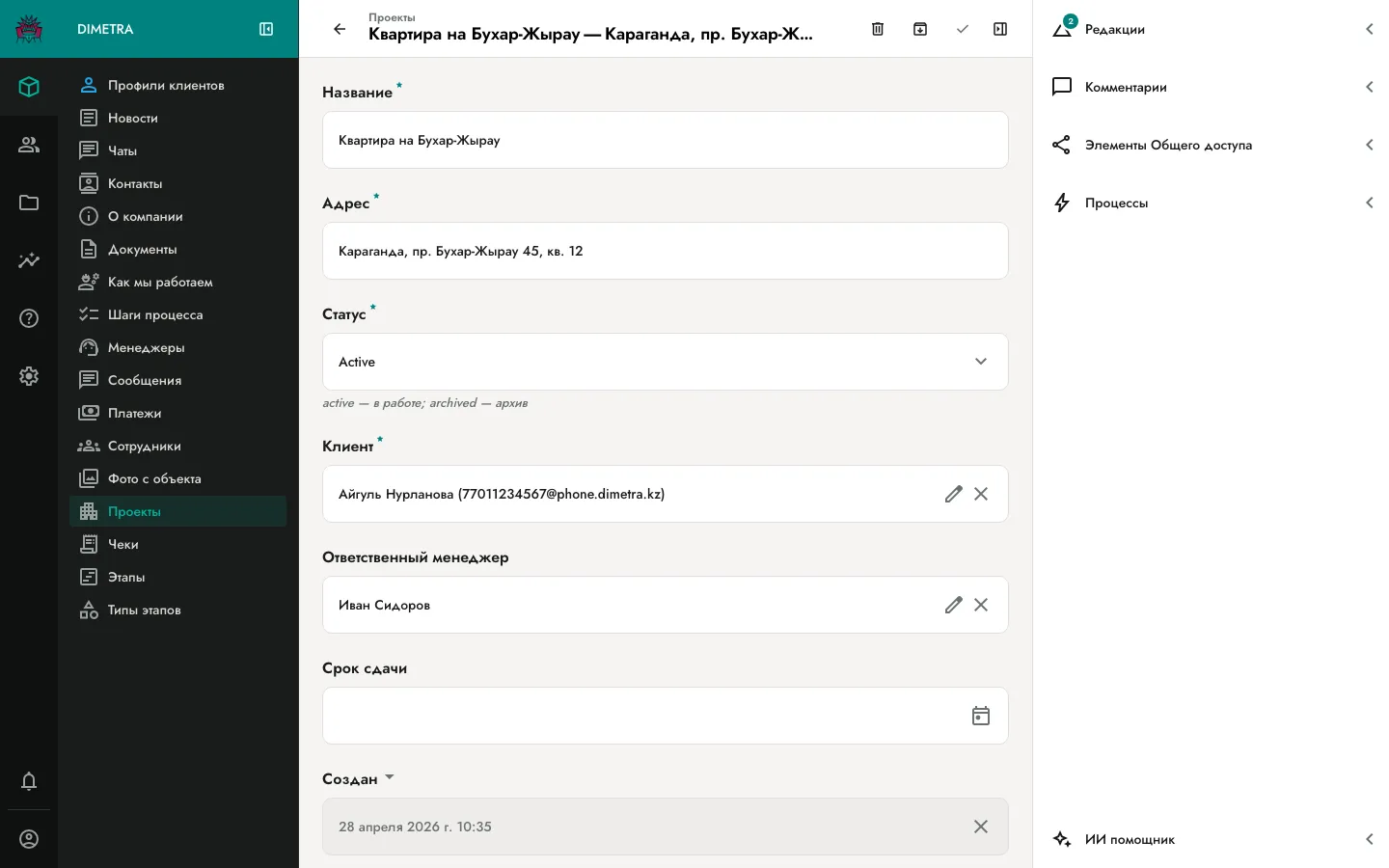
Заголовок раздела «Назначение менеджера на проект»Контент → Проекты → выбрать проект → поле «Ответственный менеджер» → выбрать из dropdown → сохранить.
После сохранения менеджер сразу видит проект в списке, а старый менеджер (если был) — перестаёт.
Передача нескольких проектов сразу
Заголовок раздела «Передача нескольких проектов сразу»Если менеджер уволился и его 5 проектов нужно перевести на другого:
- Контент → Проекты → фильтр «Ответственный менеджер» = уходящий
- Отметить все нужные строки галочками
- Внизу появится bulk-action bar → Bulk Edit → изменить «Ответственный менеджер»
- Сохранить
Это применит изменение ко всем выбранным проектам разом.
Когда менеджер уходит
Заголовок раздела «Когда менеджер уходит»Не удаляйте — деактивируйте.
- Каталог пользователей → откройте менеджера
- В заголовке формы переключите Статус с
ActiveнаSuspended(либоInactive) - ✓ сохранить — юзер не может войти, запись остаётся в БД
- Передайте его активные проекты другому менеджеру (см. выше)
Частые вопросы
Заголовок раздела «Частые вопросы»Менеджер вошёл в Directus, но видит пустой список проектов.
- Проверьте что у него есть запись в Контент → Менеджеры
- Проверьте что в этой записи поле Пользователь заполнено и указывает на его user’а
- Проверьте что хотя бы один проект назначен на него (поле «Ответственный менеджер»)
Хочу временно скрыть менеджера от dropdown’а назначения.
Поставьте Доступен = false в Контент → Менеджеры. В dropdown «Ответственный менеджер» он не будет показан, но если на него уже назначены проекты — они остаются.
Менеджер сменил email — что делать?
Откройте его в Каталог пользователей, измените email, сохраните. Связка user_id в записи Менеджеры не сломается — она по UUID.