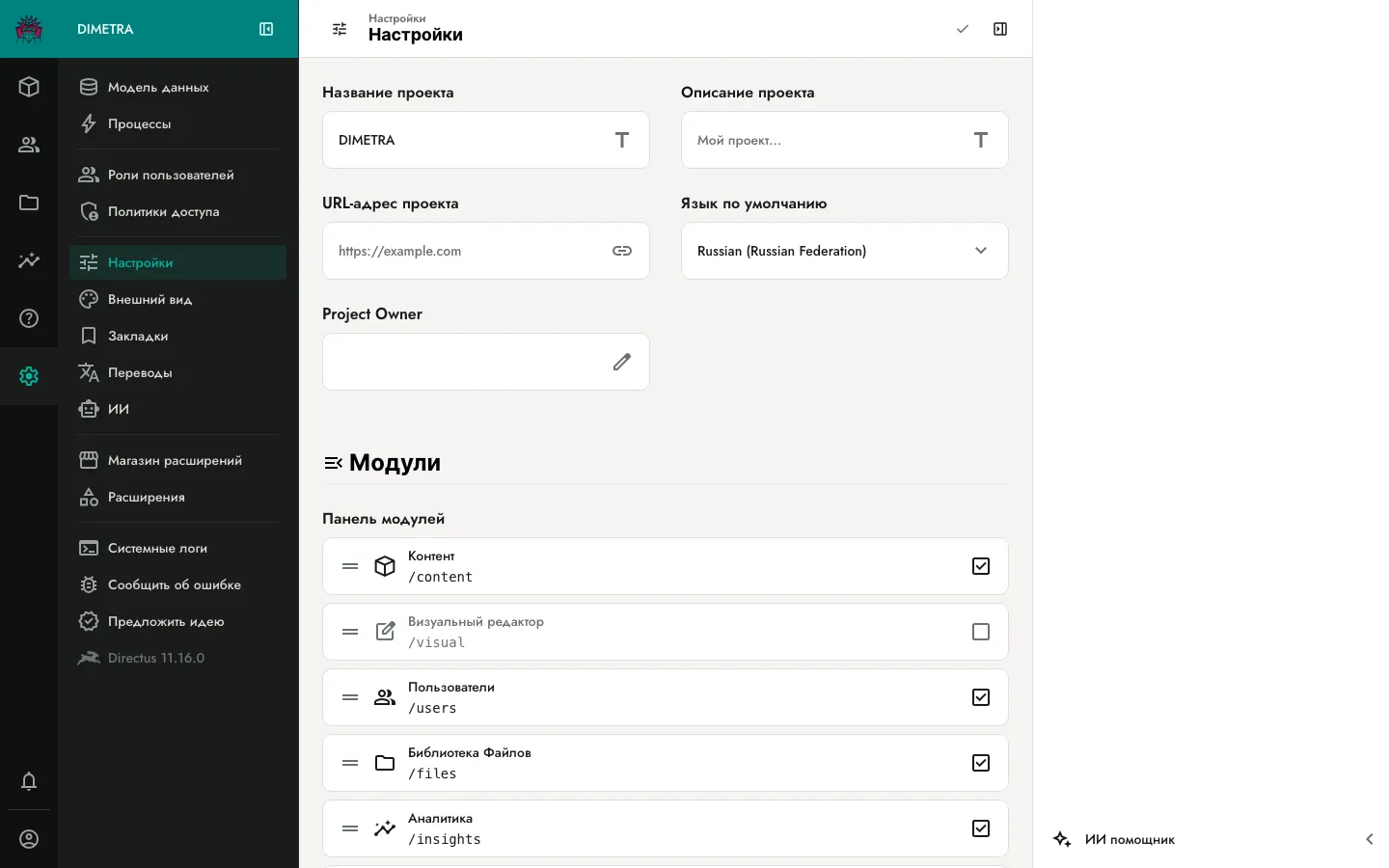
Контент сайта
Эти разделы Directus — «витрина» студии. Их видят клиенты в приложении на экранах «Dimetra» (11), «О компании» (28), «Как мы работаем» (23), «Новости» (24), «Контакты» (13) и «Сотрудники» (07). Редактируют их Content Editor’ы и администраторы.
Что вы можете редактировать
Заголовок раздела «Что вы можете редактировать»| Раздел в Directus | Коллекция | Singleton? | Где видит клиент |
|---|---|---|---|
| Блог | blog_posts | нет, список постов | Экран 24 «Новости» |
| Сотрудники | employees | нет, список людей | Экран 07 «Сотрудники» |
| О компании | company_info | да, одна запись | Экран 28 «О компании» |
| Как мы работаем | how_we_work + how_we_work_steps | singleton + список шагов | Экран 23 «Как мы работаем» |
| Контакты | company_contacts | да, одна запись | Экран 13 «Контакты» |
Порядок ниже идёт от самого частого (блог) к самому редкому (контакты).
Каждая запись в коллекции Блог — отдельный пост, который появляется в ленте «Новости» в мобильном приложении. Читает только status = published.
| Поле | Обязательное | Как заполнять |
|---|---|---|
| Заголовок (title) | да | 40–70 символов, без точки в конце |
| Slug | да | часть URL, только латиница, цифры и дефисы (obnovlenie-prilozheniya-dimetra) |
| Содержимое (content) | да | richtext (HTML): абзацы, списки, подзаголовки |
| Обложка (featured_image_id) | нет, но желательно | одно изображение из Библиотеки Файлов |
| Статус (status) | да | draft — невидимо клиенту; published — видимо |
| Дата публикации (published_at) | да при published | дата/время — сортировка в ленте идёт по ней (новое сверху) |
Как опубликовать пост
Заголовок раздела «Как опубликовать пост»- Откройте Контент → Блог →
+ - Заполните «Заголовок» — он же будет крупной строкой в мобилке
- Укажите «Slug» — например,
kejs-trioshka-yugovostok - В «Обложку» загрузите фото 3:2 (рекомендуется 1600×1066) — оно показывается сверху карточки
- Напишите «Содержимое» в редакторе
- Переведите «Статус» в
published - Укажите «Дата публикации» — дата, с которой пост считается опубликованным
- Сохраните (✓)
Сотрудники
Заголовок раздела «Сотрудники»Коллекция Сотрудники — команда студии на экране 07. Список сортируется по полю order; внутри «актив/архив» отображаются только status = active.
| Поле | Обязательное | Как заполнять |
|---|---|---|
| ФИО (full_name) | да | «Дана Серикова», полная форма |
| Должность (role) | да | «Руководитель студии», «Старший дизайнер», «Главный прораб» |
| Биография (bio) | нет | 1–3 предложения; опыт, стажировки, специализация |
| Фото (photo_id) | желательно | портрет в квадрате (1:1), минимум 600×600 |
| Порядок (order) | да | меньше — выше в списке; рекомендуется шаг 10 (10, 20, 30…) чтобы удобно было вставлять новых |
| Статус (status) | да | active — виден в приложении; archived — скрыт |
Как добавить сотрудника
Заголовок раздела «Как добавить сотрудника»- Контент → Сотрудники →
+ - Заполните «ФИО», «Должность», «Биография»
- Загрузите «Фото» — квадратный портрет
- Поставьте «Порядок» (например, 25, если вставляете между людьми с
order20 и 30) - «Статус» →
active - Сохраните (✓)
Когда сотрудник уходит
Заголовок раздела «Когда сотрудник уходит»Не удаляйте запись — поставьте status = archived. Клиент перестанет видеть её в приложении, но история (например, привязка к старым проектам, если появится) сохранится.
О компании
Заголовок раздела «О компании»Singleton О компании — один абзац + галерея фото. Показывается на экране 28.
| Поле | Как заполнять |
|---|---|
| Описание (description) | richtext: 2–5 абзацев о студии, что делаете, сколько лет, команда, регион |
| Галерея (images) | несколько фото (офис, объекты, команда за работой), подгружаются из Библиотеки Файлов |
Как обновить
Заголовок раздела «Как обновить»- Контент → О компании (одна запись, кнопки
+нет — сразу форма) - Отредактируйте «Описание» в richtext-редакторе
- В «Галерее» нажмите «Добавить» и выберите файлы — либо загрузите новые, либо выберите уже загруженные
- Порядок в галерее задаётся перетаскиванием карточек
- Сохраните (✓)
Как мы работаем
Заголовок раздела «Как мы работаем»Singleton Как мы работаем содержит O2M-список шагов процесса. Клиент видит их на экране 23 как пронумерованный список с описаниями.
Структура
Заголовок раздела «Структура»Как мы работаем (1 запись) └─ Шаги (несколько записей в коллекции how_we_work_steps) ├─ Встреча и замер (order=1) ├─ Дизайн-проект (order=2) ├─ Смета и договор (order=3) ├─ Ремонт (order=4) └─ Сдача и гарантия (order=5)Поля шага
Заголовок раздела «Поля шага»| Поле | Как заполнять |
|---|---|
| Заголовок (title) | короткое имя этапа, 2–4 слова |
| Описание (description) | 1–3 предложения, простым языком, без штампов |
| Изображение (image_id) | опционально, одно фото или иллюстрация |
| Порядок (order) | 1, 2, 3… по хронологии процесса |
Как добавить или отредактировать шаг
Заголовок раздела «Как добавить или отредактировать шаг»- Контент → Как мы работаем (одна запись)
- Внутри — блок «Шаги» с кнопкой «Создать»
- Заполните поля нового шага или отредактируйте существующий
- Сохраните (✓)
Контакты
Заголовок раздела «Контакты»Singleton Контакты — контактная информация студии на экране 13.
| Поле | Пример | Примечание |
|---|---|---|
| Телефон (phone) | +7 7212 50-50-50 | международный формат; клик в мобилке открывает набор |
| Email (email) | hello@dimetra.kz | клик открывает почтовое приложение |
| Адрес (address) | г. Караганда, пр. Бухар-Жырау, 49, офис 312 | клик открывает карту |
| Telegram (telegram) | dimetra_studio | без @; клик открывает Telegram (приложение добавит @ автоматически) |
| Instagram (instagram) | dimetra.kz | без @; клик открывает Instagram |
| Сайт (website) | https://dimetra.kz | полный URL со https:// |
Как обновить
Заголовок раздела «Как обновить»- Контент → Контакты (одна запись)
- Измените нужные поля
- Сохраните (✓)
Изменения клиенты увидят при следующем обновлении приложения (обычно в течение нескольких секунд).
Куда это видно
Заголовок раздела «Куда это видно»| Экран приложения | Источник данных |
|---|---|
| 07 — Сотрудники | employees (где status = active), сортировка по order |
| 13 — Контакты | company_contacts |
| 23 — Как мы работаем | how_we_work + how_we_work_steps, сортировка по order |
| 24 — Новости | blog_posts (где status = published), сортировка по -published_at |
| 28 — О компании | company_info с галереей |
Если вы редактируете запись, а в приложении изменения не появляются в течение минуты — проверьте статус (published/active) и что редактируете нужный проект / singleton. Если всё верно — свяжитесь с администратором.
Public Content folder
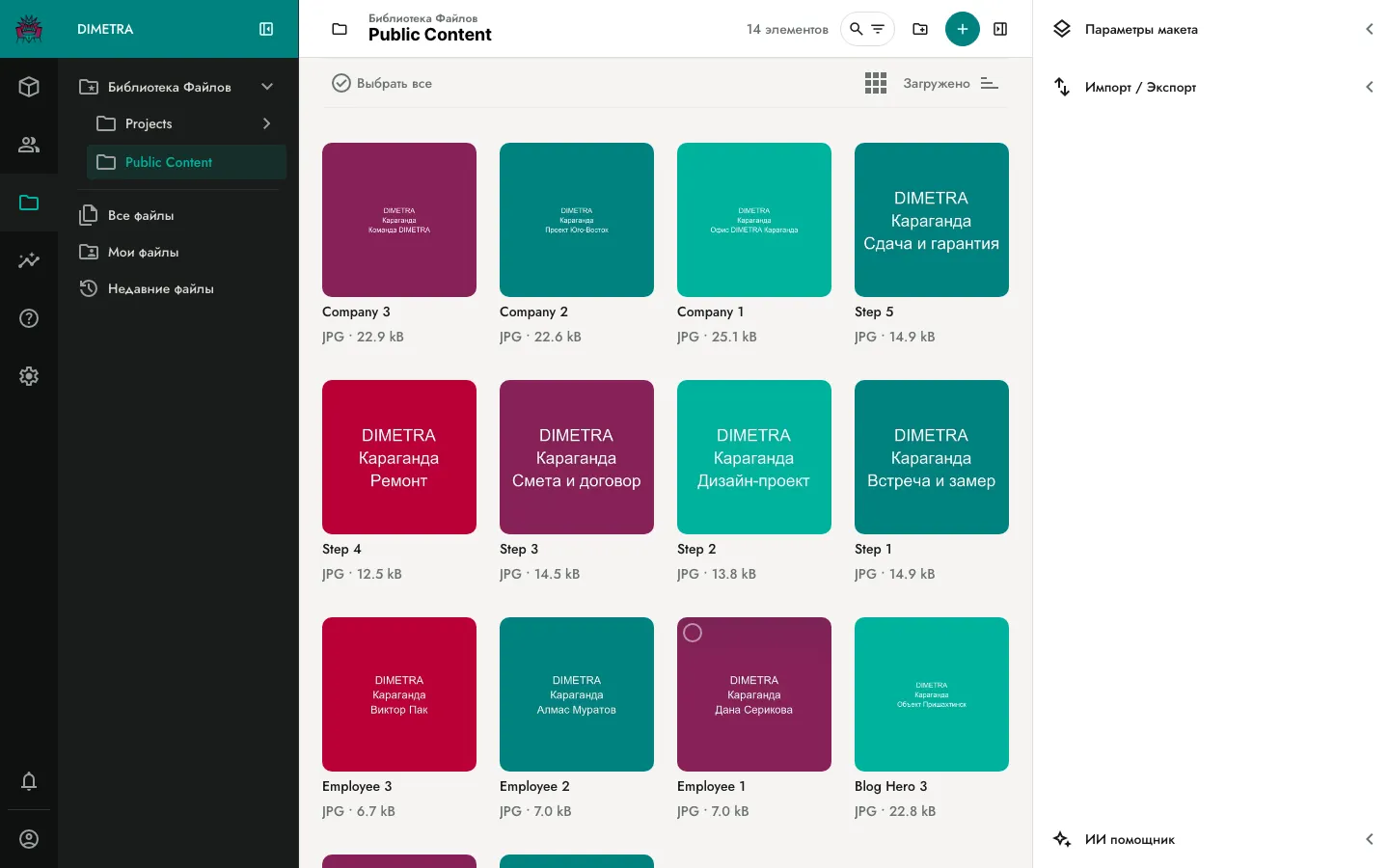
Заголовок раздела «Public Content folder»Все картинки, которые должны быть видны в мобильном приложении (обложки блога, фото сотрудников, шаги «Как мы работаем», галерея «О компании») — загружаются в папку Public Content в файловой библиотеке (Настройки → Файлы → Public Content).
Почему это важно: Роль Public (анонимный доступ) читает файлы только из этой папки. Файлы в других папках (договора проектов, чеки, личные фото с объектов) — недоступны анонимно. Это предотвращает утечку приватных данных через прямые ссылки /assets/{uuid}.
Как загрузить:
- Откройте Библиотеку Файлов (иконка папки в левом sidebar)
- Зайдите внутрь папки Public Content
- Drag-n-drop файла в окно — или кнопка «Загрузить»
- Если файл уже был загружен в корень — откройте карточку файла и в поле «Папка» выберите
Public Content
Storage Asset Presets (автоматические размеры картинок)
Заголовок раздела «Storage Asset Presets (автоматические размеры картинок)»DIMETRA использует 5 предустановленных размеров для всех картинок контента и фото объекта. Приложение запрашивает нужный размер через параметр ?key=<preset> — Directus отдаёт сжатый webp нужного размера, оригинал не трогается.
| Preset | Размер | Fit | Качество | Формат | Где используется |
|---|---|---|---|---|---|
blog-thumb | ширина 400px | cover | 80 | webp | Миниатюры новостей, фото сотрудников, thumb-галереи |
blog-medium | ширина 800px | inside | 82 | webp | Inline-картинки в тексте блога и описании «О компании» |
blog-hero | ширина 1600px | inside | 85 | webp | Hero на детальной новости + главное фото «О компании» |
photos-thumb | 400×300 | cover | 80 | webp | Миниатюры фото объекта в timeline (экран 27 мобилки) |
photos-preview | 800×600 | inside | 85 | webp | Превью фото в viewer’е (когда клиент тапает на фото) |
Что это значит для Content Editor:
- Загружайте картинку один раз в исходном качестве (рекомендуется 1600px по длинной стороне)
- Приложение автоматически получит нужный размер через preset — ресайз и конвертация в webp происходят на лету на сервере
- Приложение не может запросить произвольный размер (
?width=10000) — это защищает сервер от перегрузки
Рекомендуемые исходные размеры для загрузки:
| Тип контента | Размер | Соотношение |
|---|---|---|
| Обложка блога / Hero «О компании» | 1600×1066 | 3:2 |
| Фото сотрудника | 600×600+ | 1:1 (квадрат) |
| Шаг «Как мы работаем» | 800×450+ | 16:9 |
| Галерея «О компании» | 1600×1066 | 3:2 |
Формат: загружайте JPEG или PNG. Приложение отдаст клиенту webp автоматически.